
Google Chrome
Die Browser-Erweiterung für Google Chrome kann aus dem Chrome Web Store bezogen werden.
Erste Anmeldung
E-Mail-Adresse muss die E-Mail-Adresse (<name>@final-gene.de), mit der das Konto angelegt wurde, eintragen werden.
Die Option Angemeldet bleiben sollte aktiviert werden.
Im Feld Anmelden bei muss der Eintrag Selbst gehostet auswählen sein.
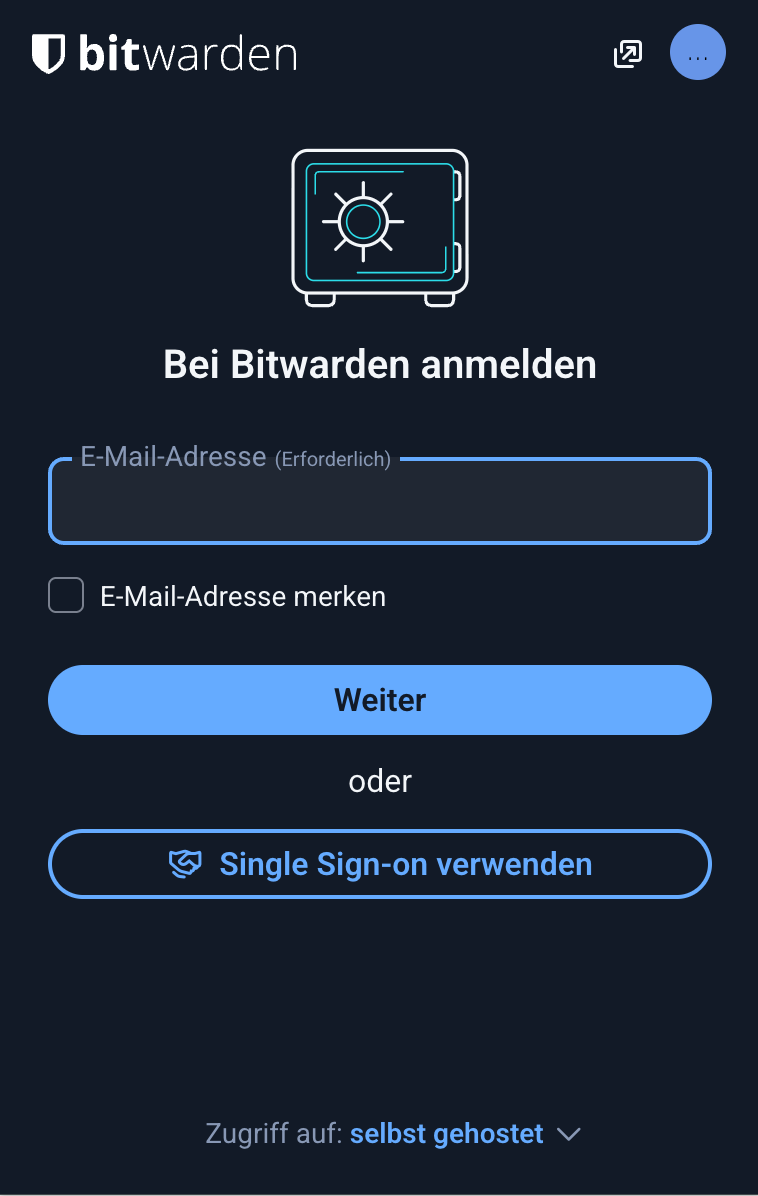
Im nächsten Schritt muss das zum Konto gehörende Master-Passwort eingegeben werden.
Nach der ersten Anmeldung sind noch ein paar Einstellungen notwendig, um Bitwarden effizient und komfortable nutzen zu können.
Biometrische Anmeldung
Um diese Funktion nutzen zu können, muss die macOS bzw. Windows App installiert und für Biometrie konfiguriert sein. Zudem muss die App (im Hintergrund) aktiv sein.
Um Biometrie wie Touch- oder Face-ID nutzen zu können, muss diese in den Einstellungen von Bitwarden aktiviert werden. Dazu das Einstellungen-Symbol auswählen und den Bereich Kontosicherheit öffnen.
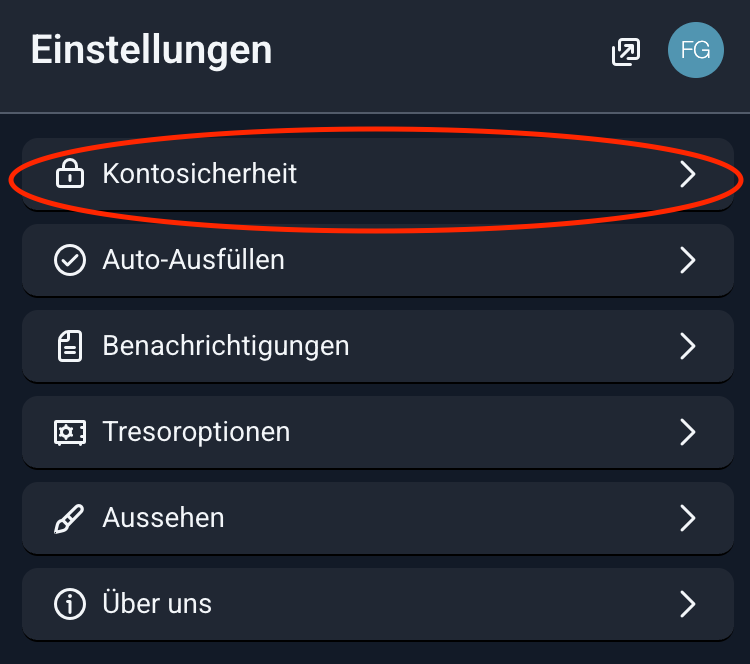
Im Anschluss Mit Biometrie entsperren aktivieren.

Automatisches Ausfüllen
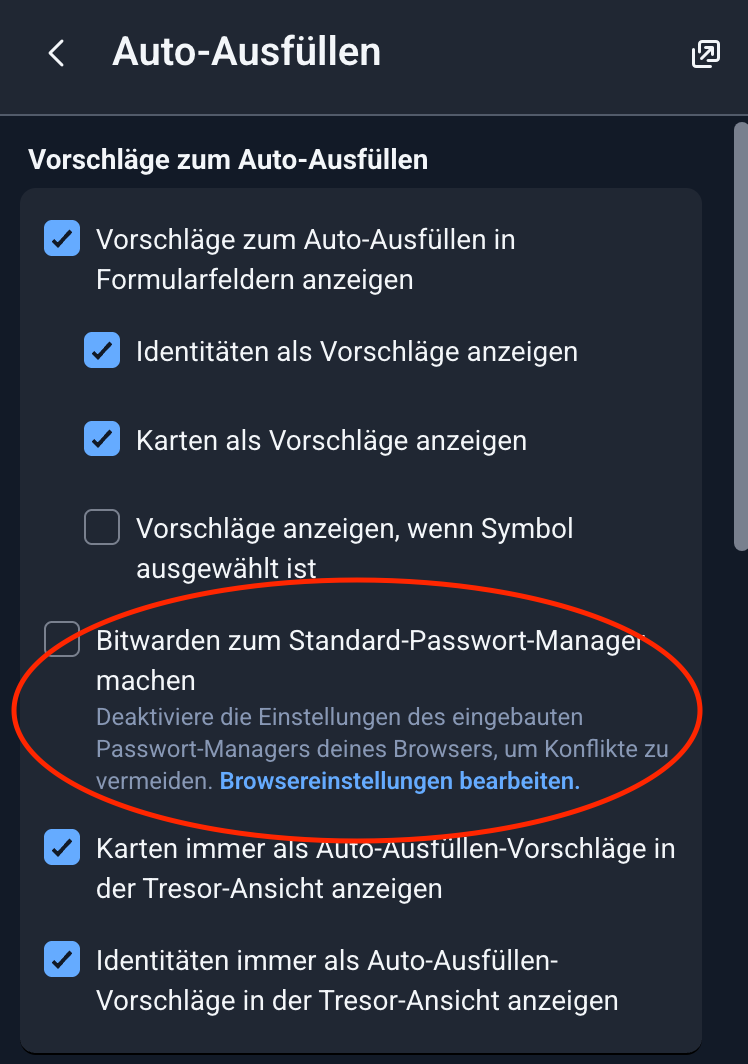
Für die Nutzung des automatischen Ausfüllens von Passworten muss die Funktion Auto-Ausfüllen korrekt eingerichtet sein. Dazu Einstellungen-Symbol auswählen und den Bereich Auto-Ausfüllen öffnen.


Im Anschluss den Bereich Vorschläge zum Auto-Ausfüllen öffnen, die Einstellung überprüfen und Bitwarden zum Standard-Passwort-Manager machen auswählen.
Für noch mehr Komfort kann die Option TOTP automatisch kopieren noch aktiviert werden.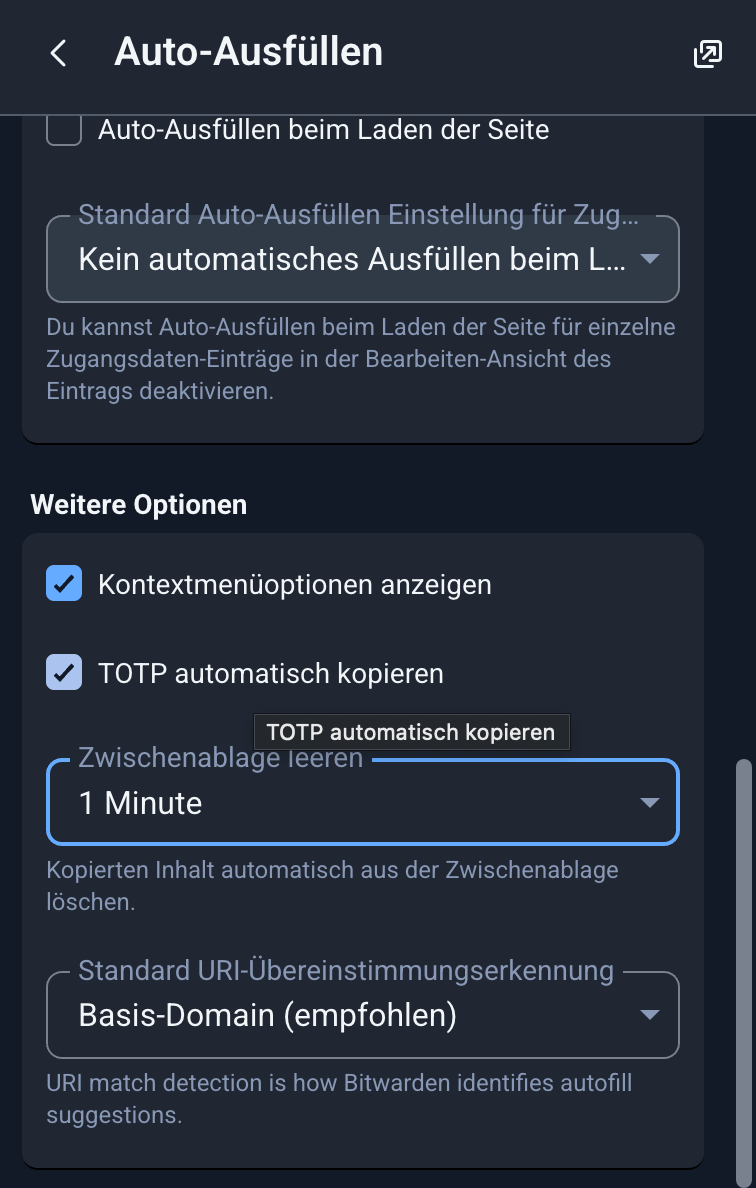
Dadurch werden für Konten, welche Time-based One-Time Password (oft auch 2FA genannt) nutzen, diese automatisch kopiert und können dann bei Abfrage leicht eingefügt werden.