
iOS (iPad und iPad)
Für iOS kann Bitwarden aus dem App Store von Apple bezogen werden.
Erste Anmeldung
Wenn die App nach der Installation das erste Mal gestartet wird, muss man sich mit dem Bitwarden Server verbinden. Dabei müssen die folgende Schritte beachtet werden.
-
Im Feld
E-Mail-Adressemuss die E-Mail-Adresse (<name>@final-gene.de), mit der das Konto angelegt wurde, eintragen werden. -
Die Option
Angemeldet bleibensollte aktiviert werden. -
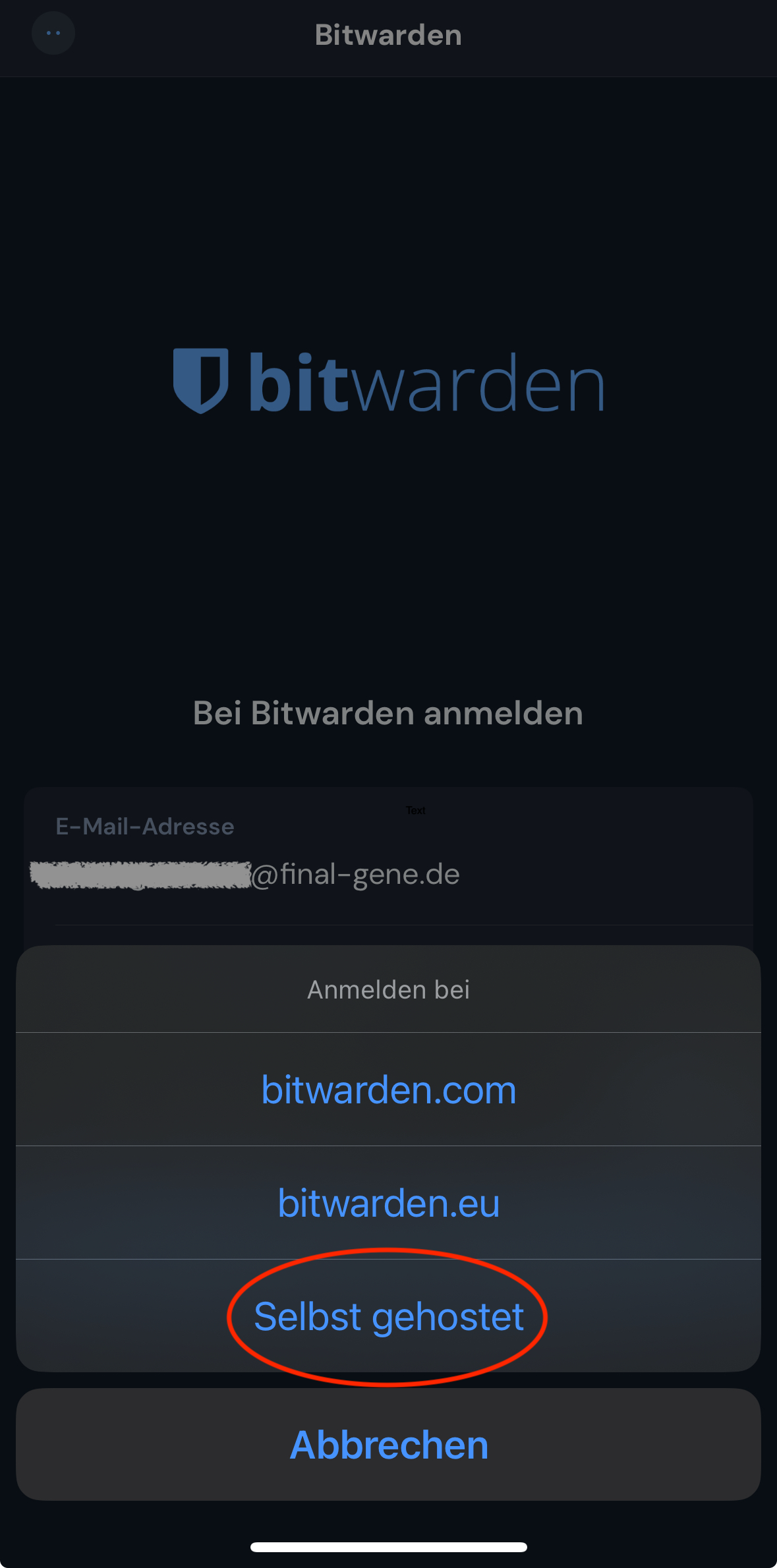
Im Feld
Anmelden beimuss der EintragSelbst gehostetauswählen werden.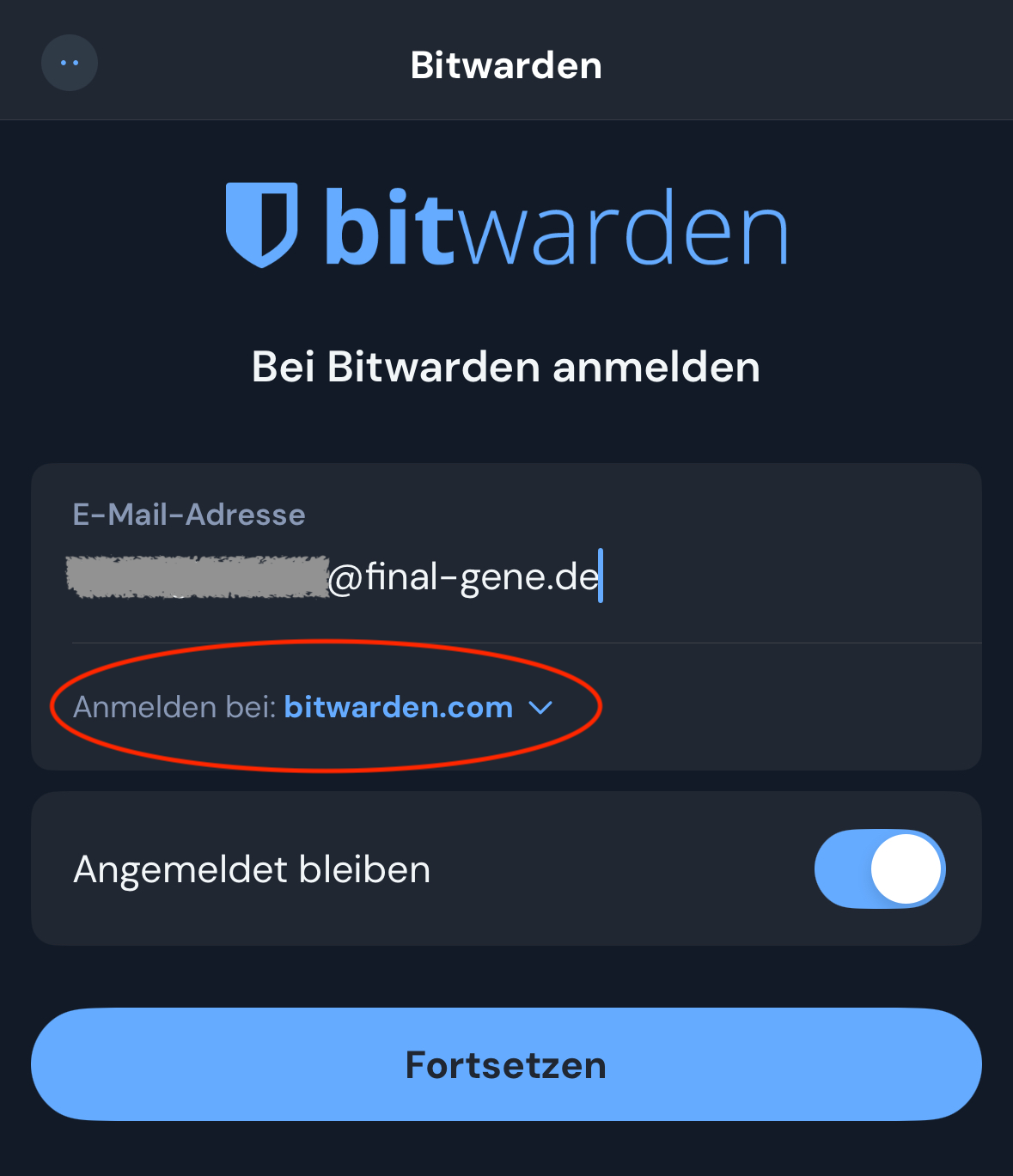
-
Im Feld
Server URLmuss die Adresse des Servers (https://vault.final-gene.de) eingegeben werden.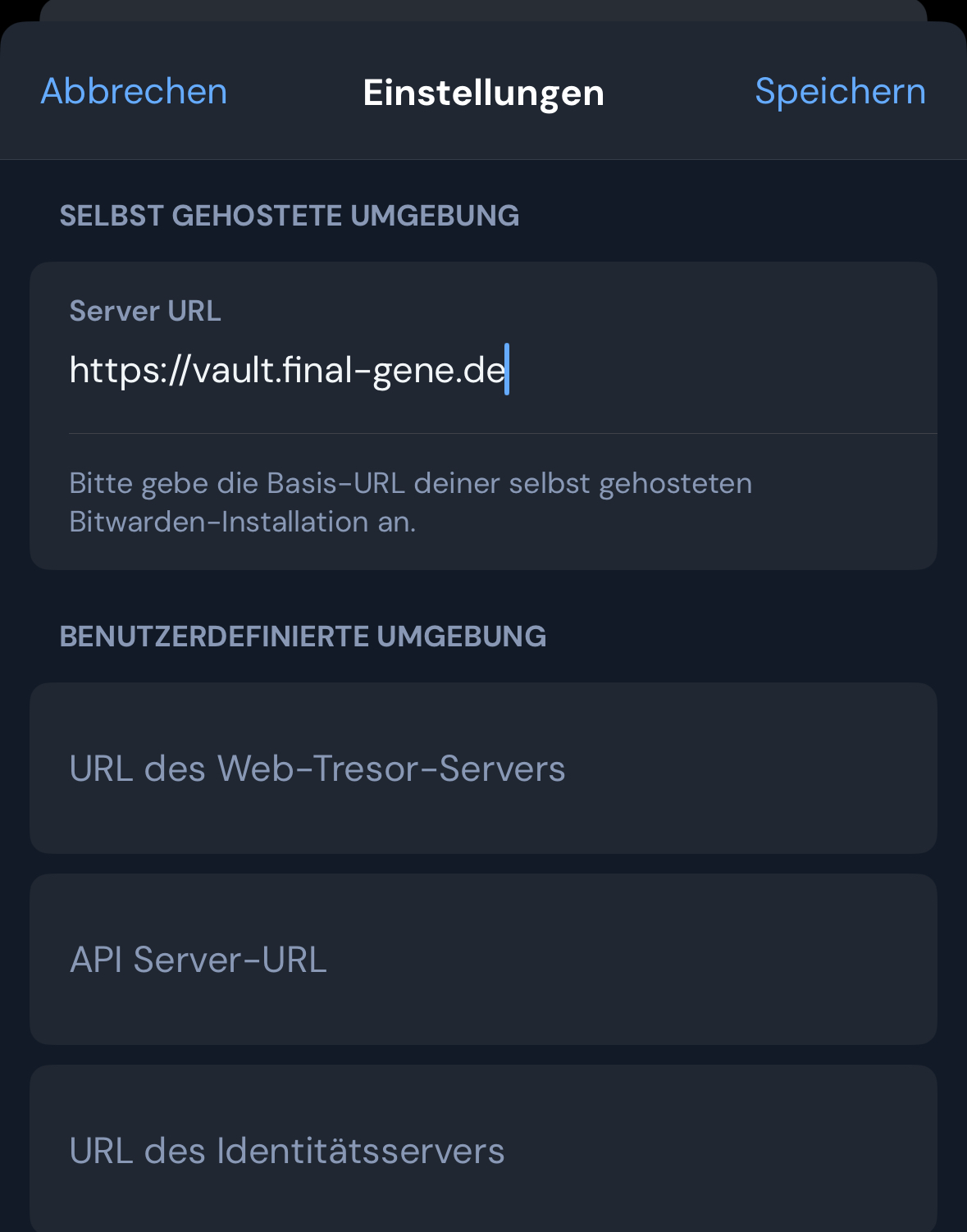
-
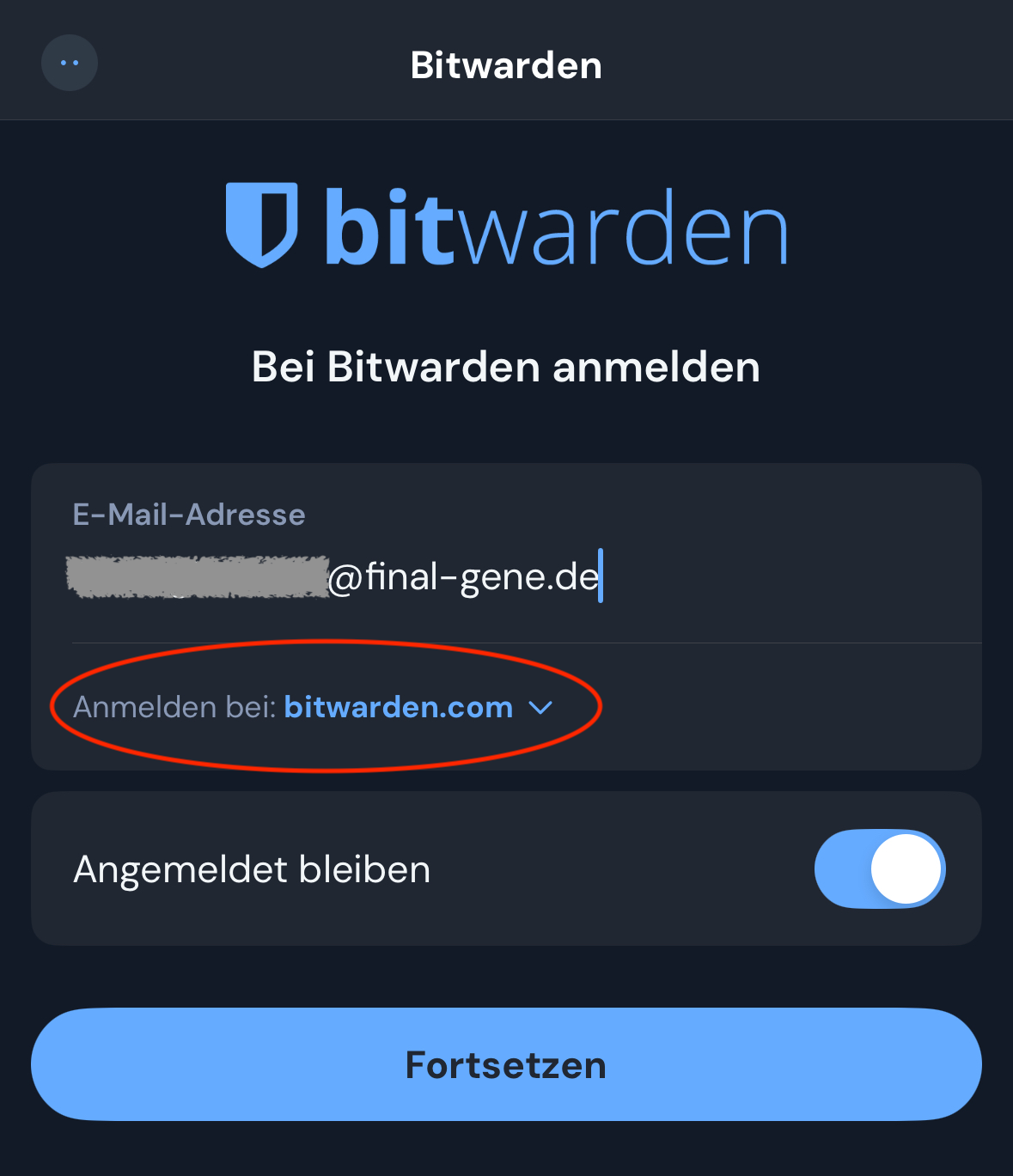
Im nächsten Schritt muss das zum Konto gehörende Master-Passwort eingegeben werden.
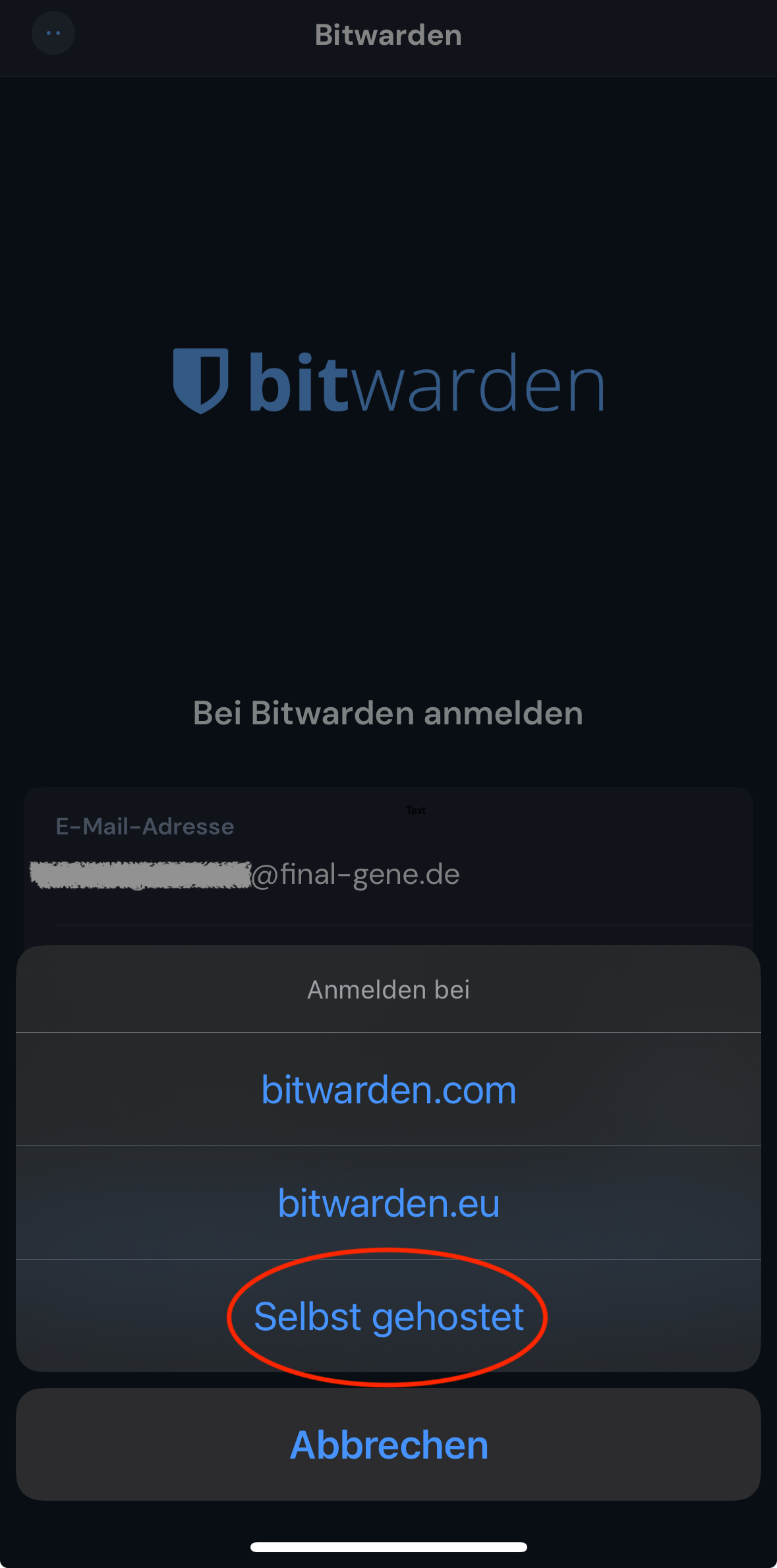
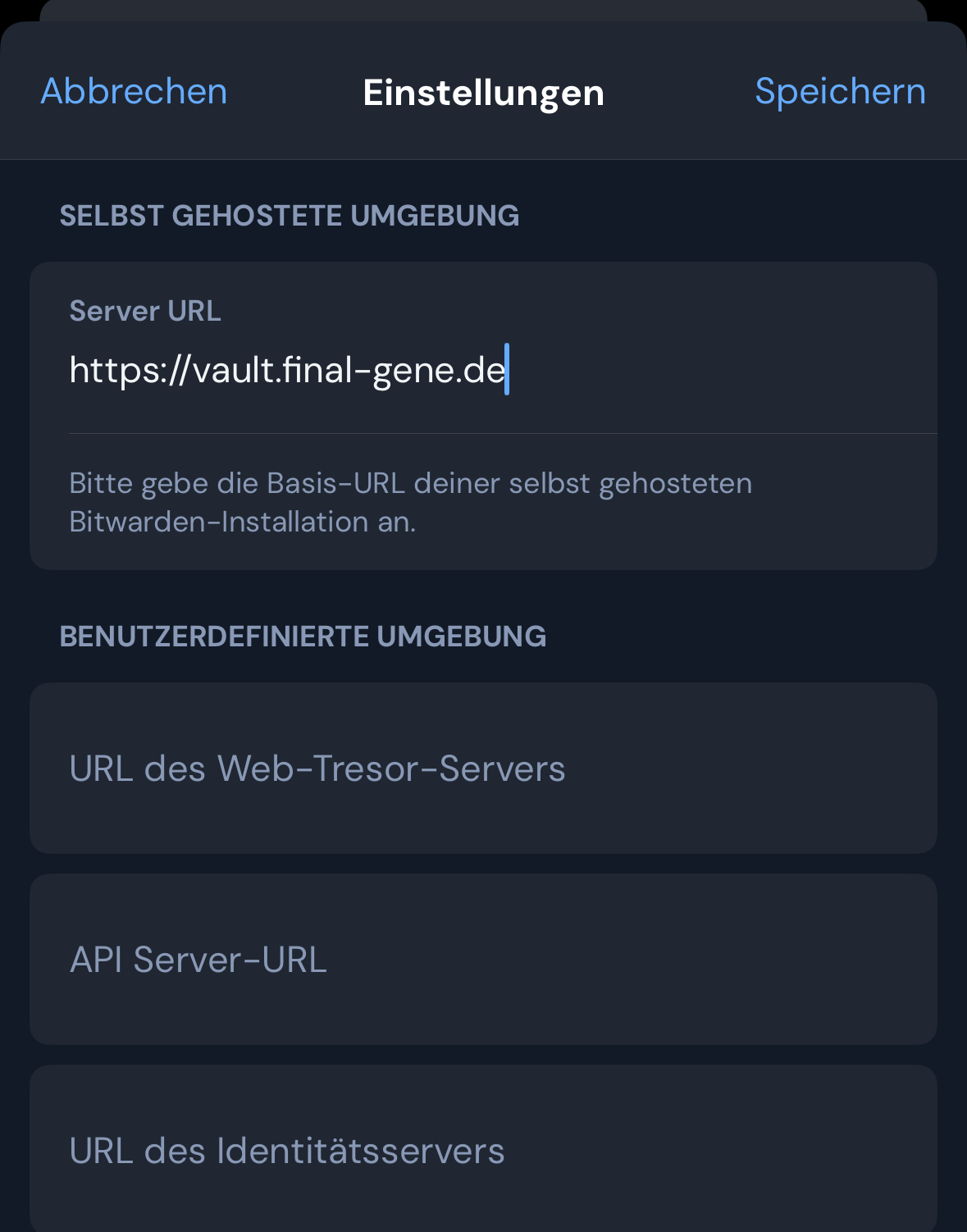
Nach der ersten Anmeldung sind noch ein paar Einstellungen notwendig, um Bitwarden effizient und komfortable nutzen zu können.
Biometrische Anmeldung
Um Biometrie wie Touch- oder Face-ID nutzen zu können, muss diese in den Einstellungen von Bitwarden aktiviert werden. Dazu das Einstellungen-Symbol auswählen und den Bereich Kontosicherheit öffnen.
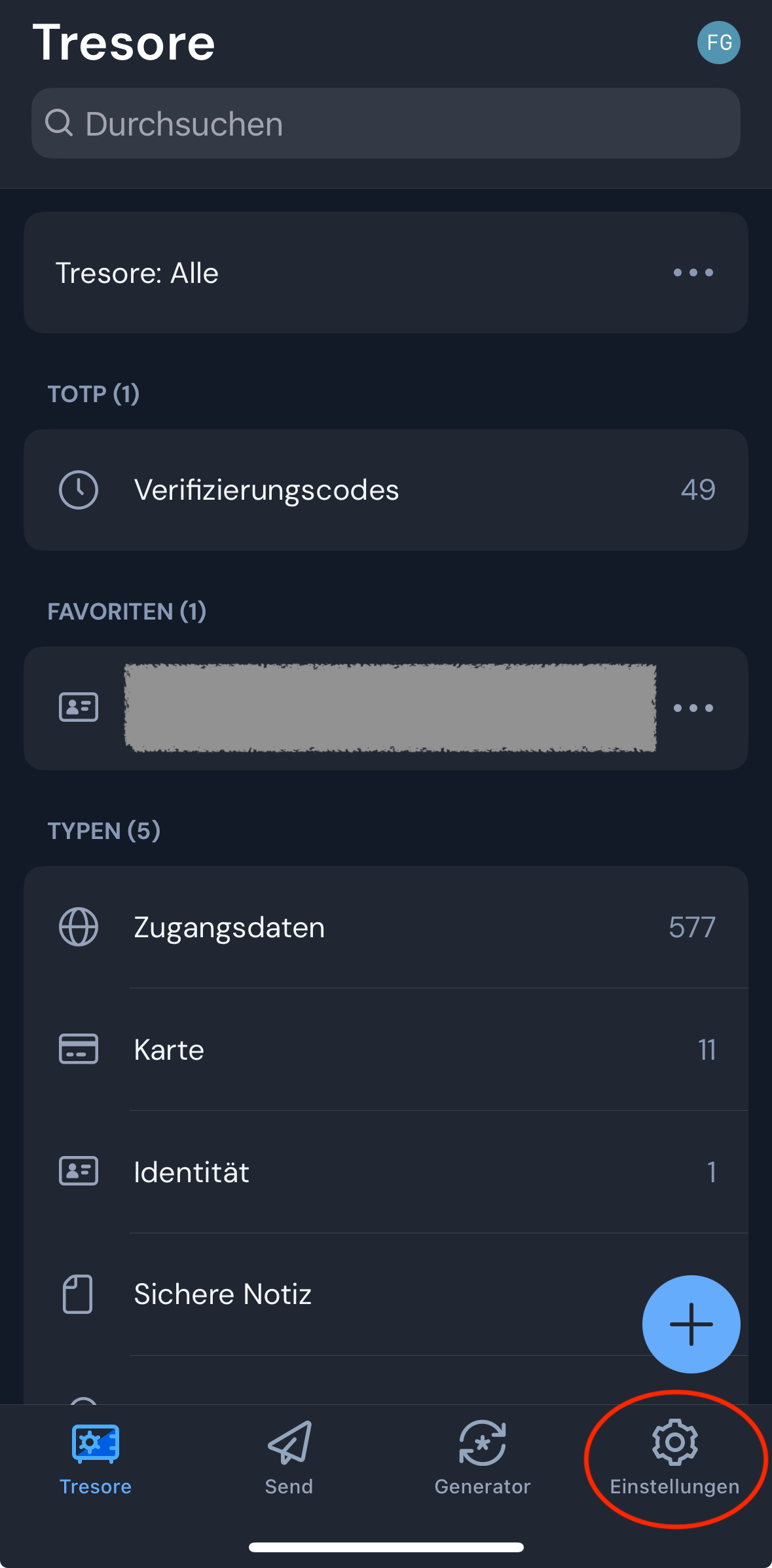
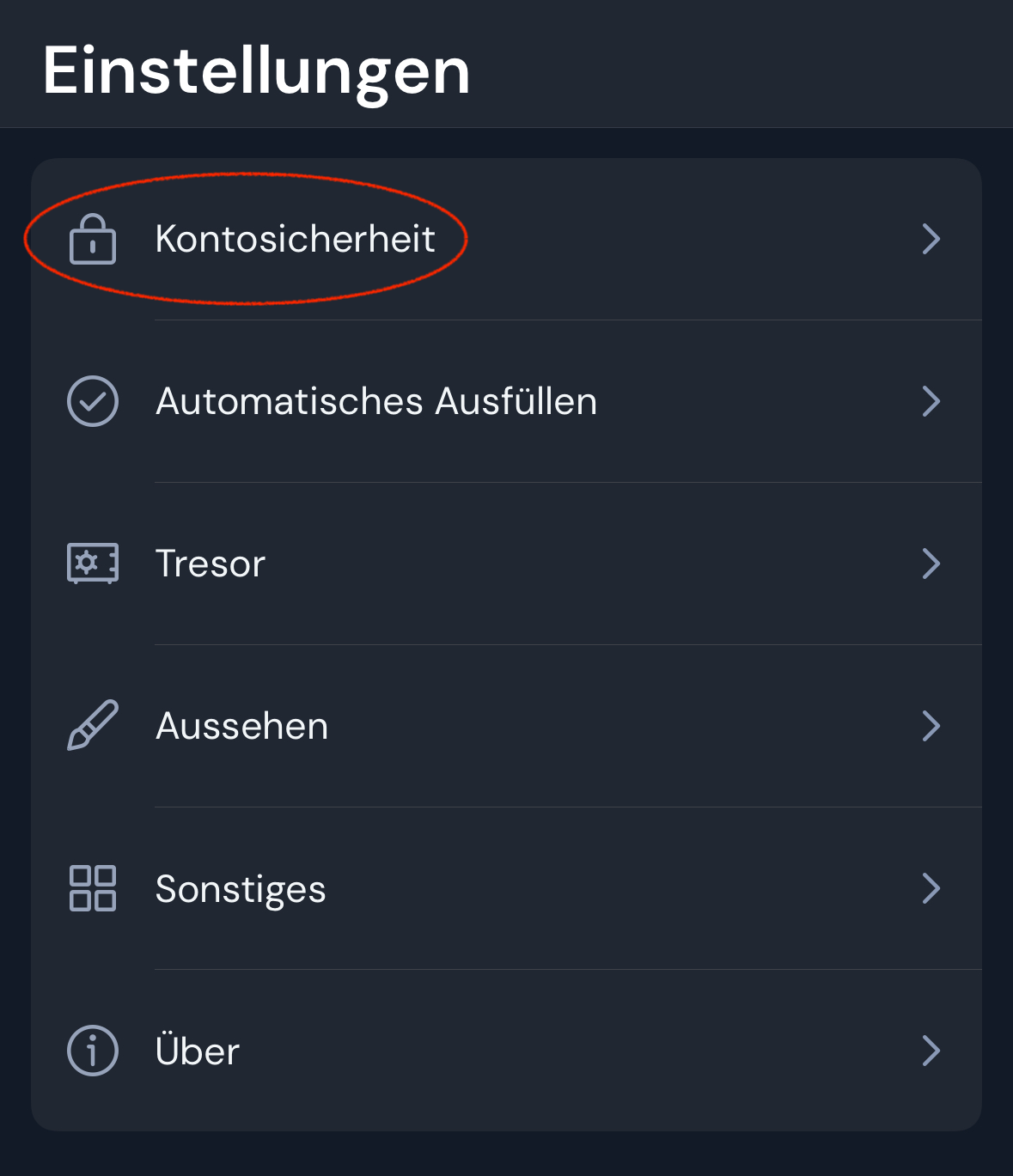
Im Anschluss das gewünschte Biometrie-Verfahren aktivieren.
Automatisches Ausfüllen
Um das automatische Ausfüllen von Passworten nutzen zu können, muss Bitwarden in iOS als Passwort-Manager aktiviert werden. Dazu Einstellungen-Symbol auswählen und den Bereich Automatisches Ausfüllen öffnen.
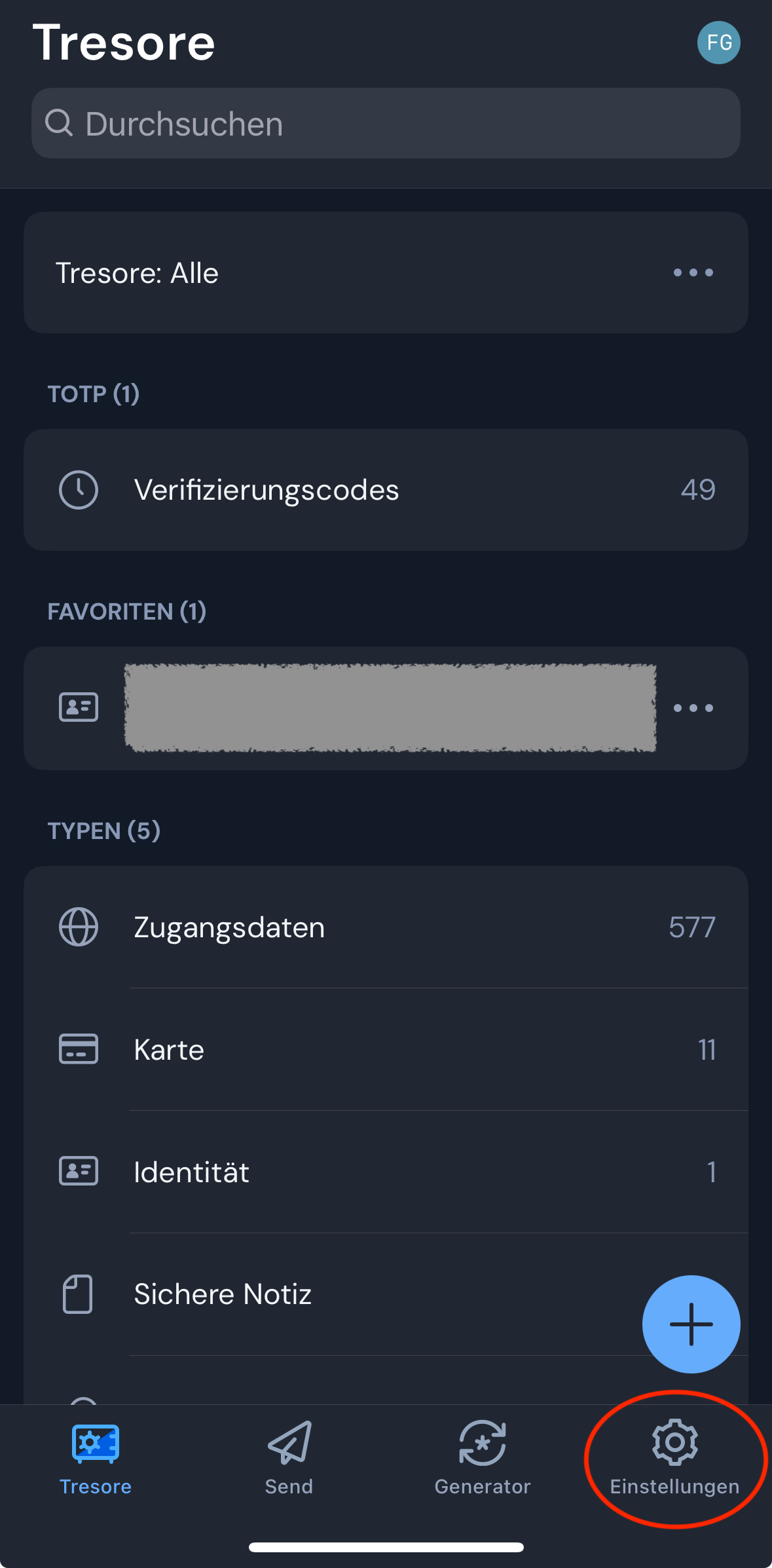
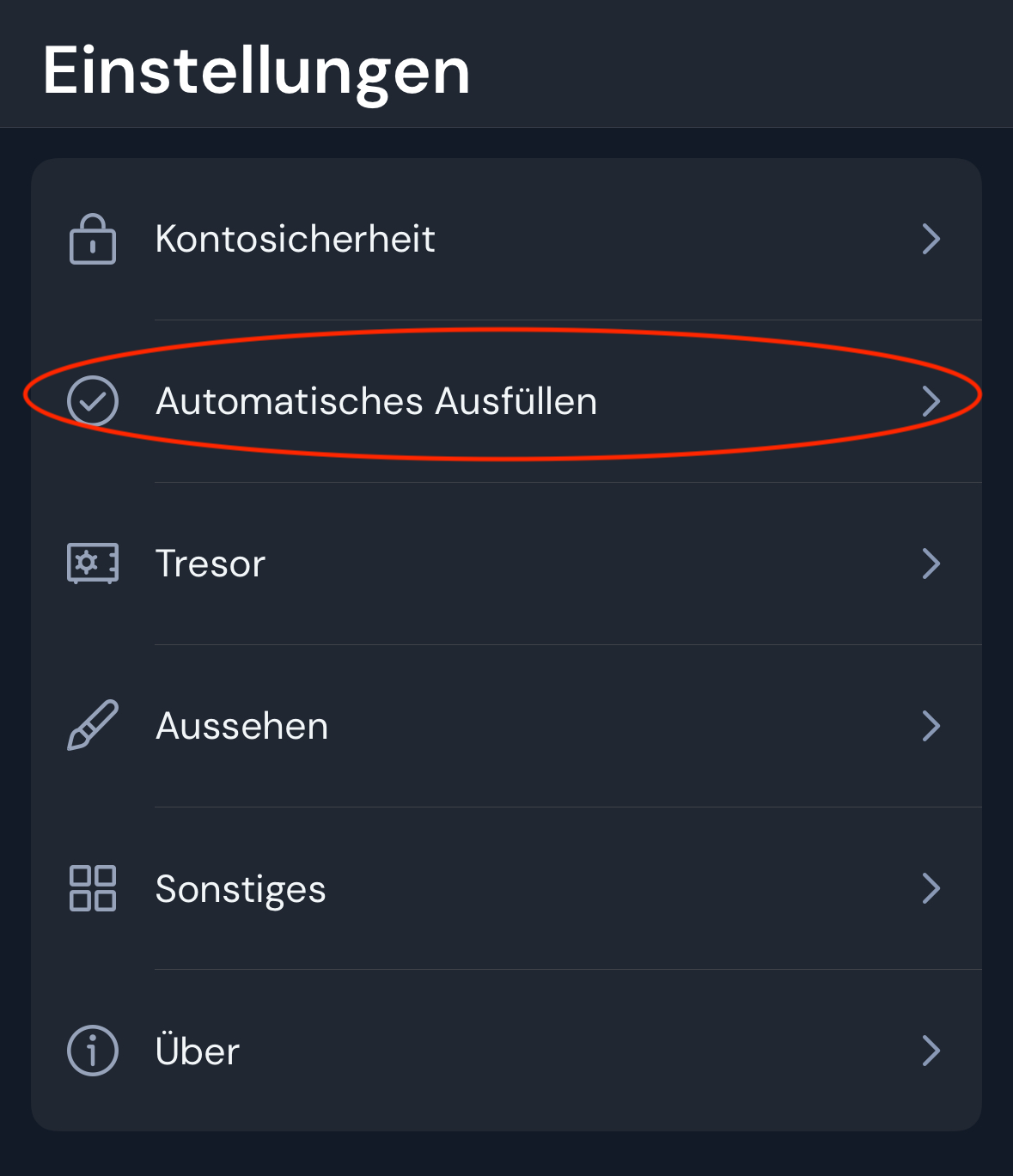
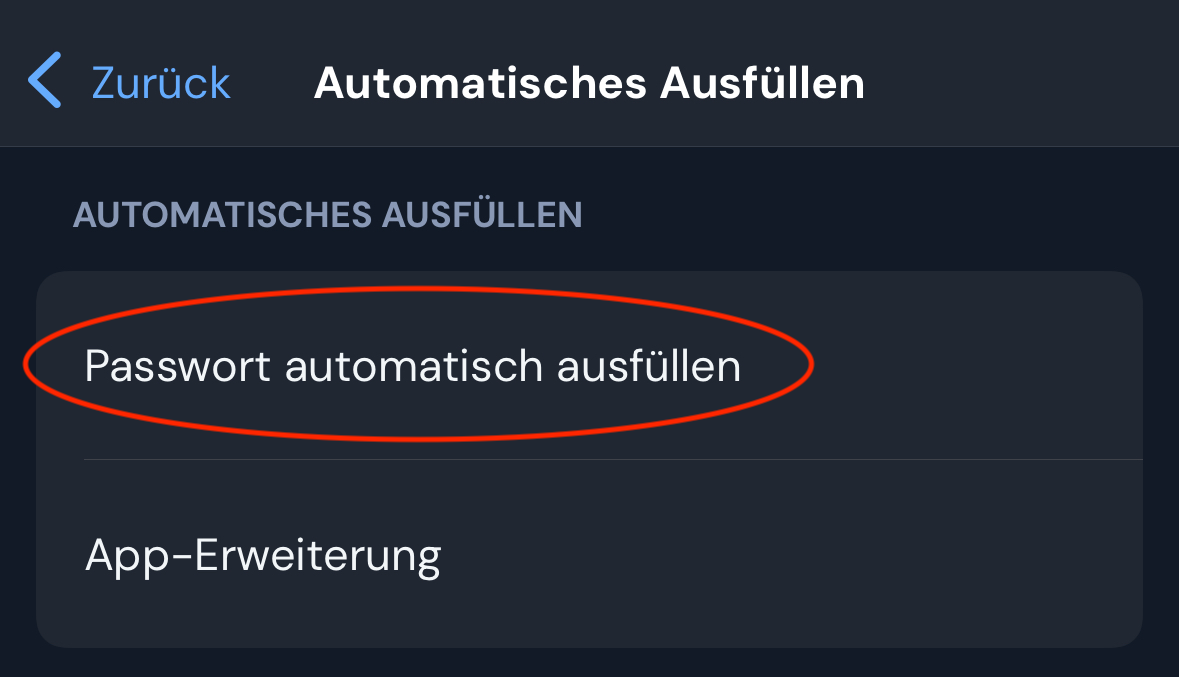
Im Anschluss den Bereich Passwort automatisch ausfüllen öffnen und den Anweisungen folgen.
Für noch mehr Komfort kann die Option TOTP automatisch kopieren noch aktiviert werden.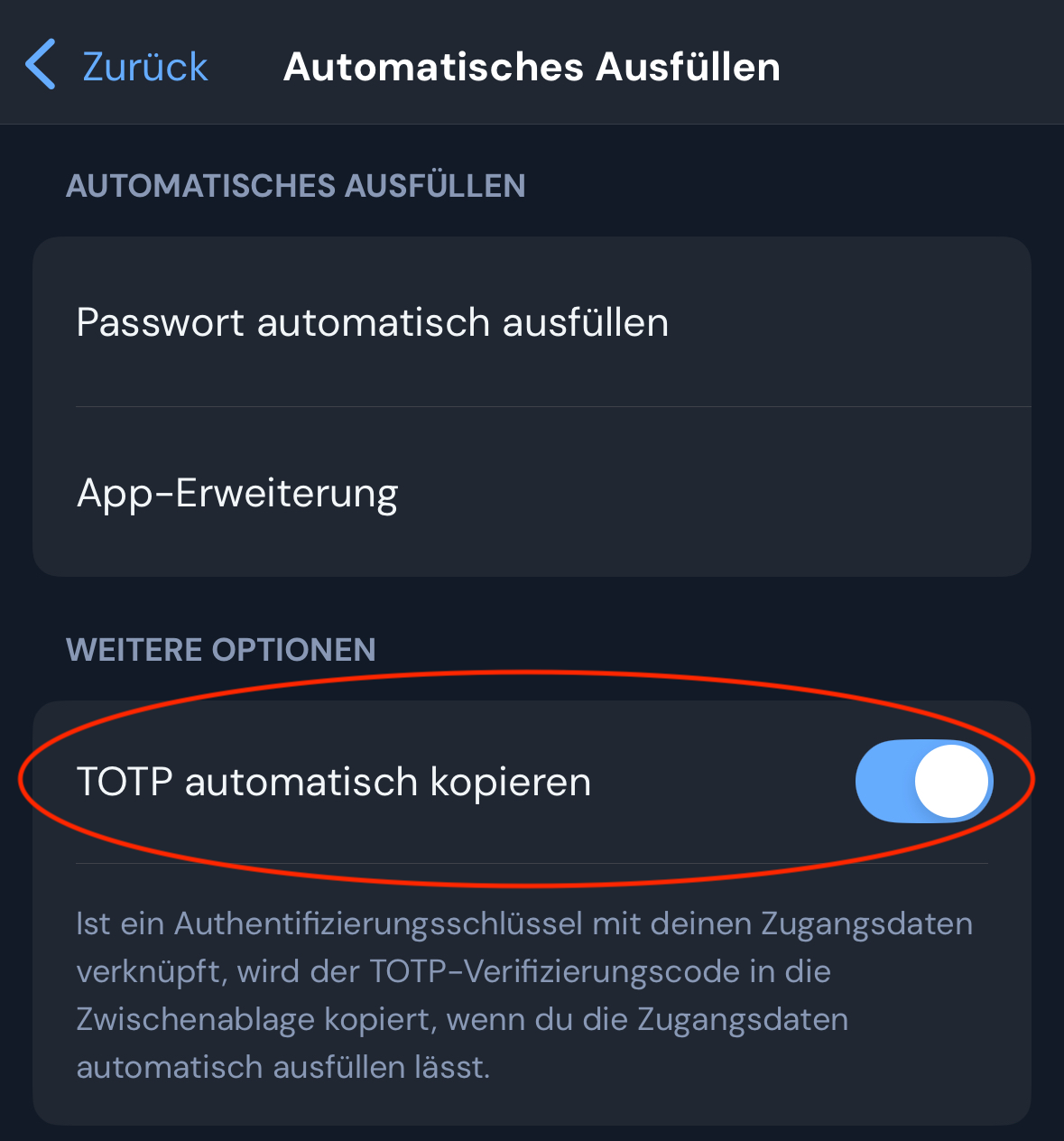
Dadurch werden für Konten, welche Time-based One-Time Password (oft auch 2FA genannt) nutzen, diese automatisch kopiert und können dann bei Abfrage leicht eingefügt werden.