macOS
Für macOS kann Bitwarden über den Mac App Store bezogen werden.
Erste Anmeldung
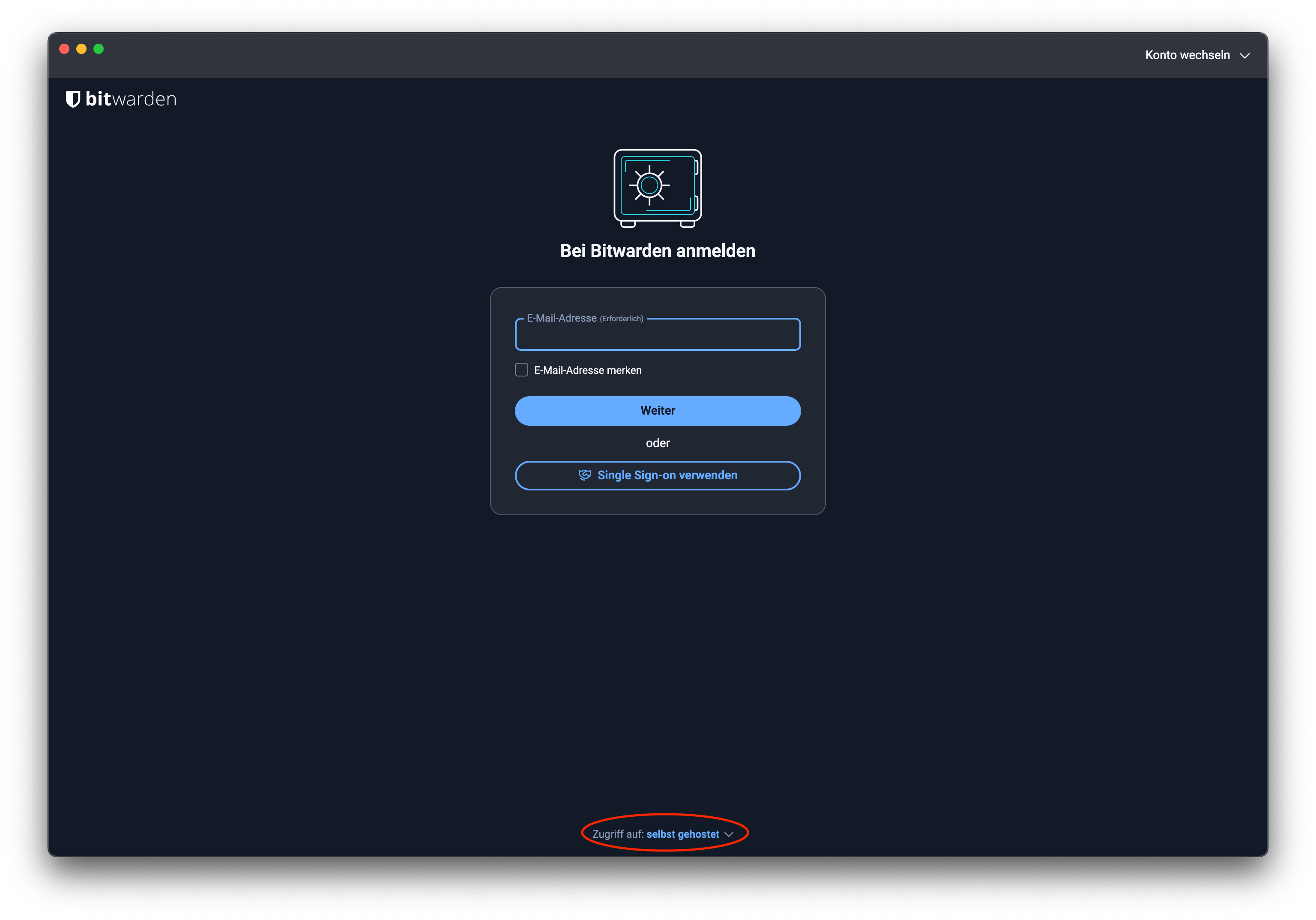
Wenn die App nach der Installation das erste Mal gestartet wird, muss man sich mit dem Bitwarden Server verbinden. Dabei müssen die folgende Schritte beachtet werden.
-
Im Feld
E-Mail-Adressemuss die E-Mail-Adresse (<name>@final-gene.de), mit der das Konto angelegt wurde, eintragen werden. -
Die Option
E-Mail-Adresse merkensollte aktiviert werden. -
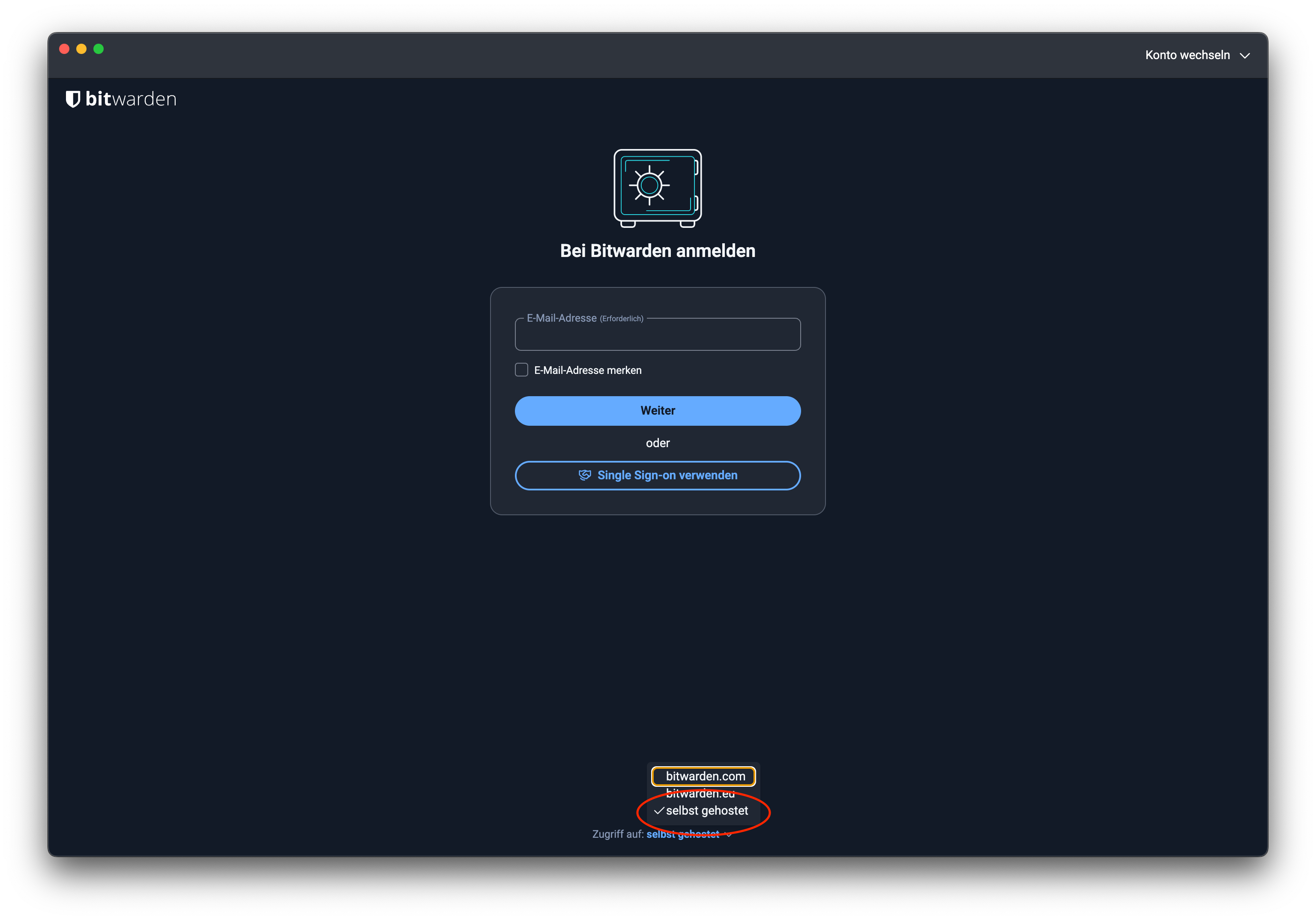
Im Feld
Zugriff aufmuss der Eintragselbst gehostetauswählen werden.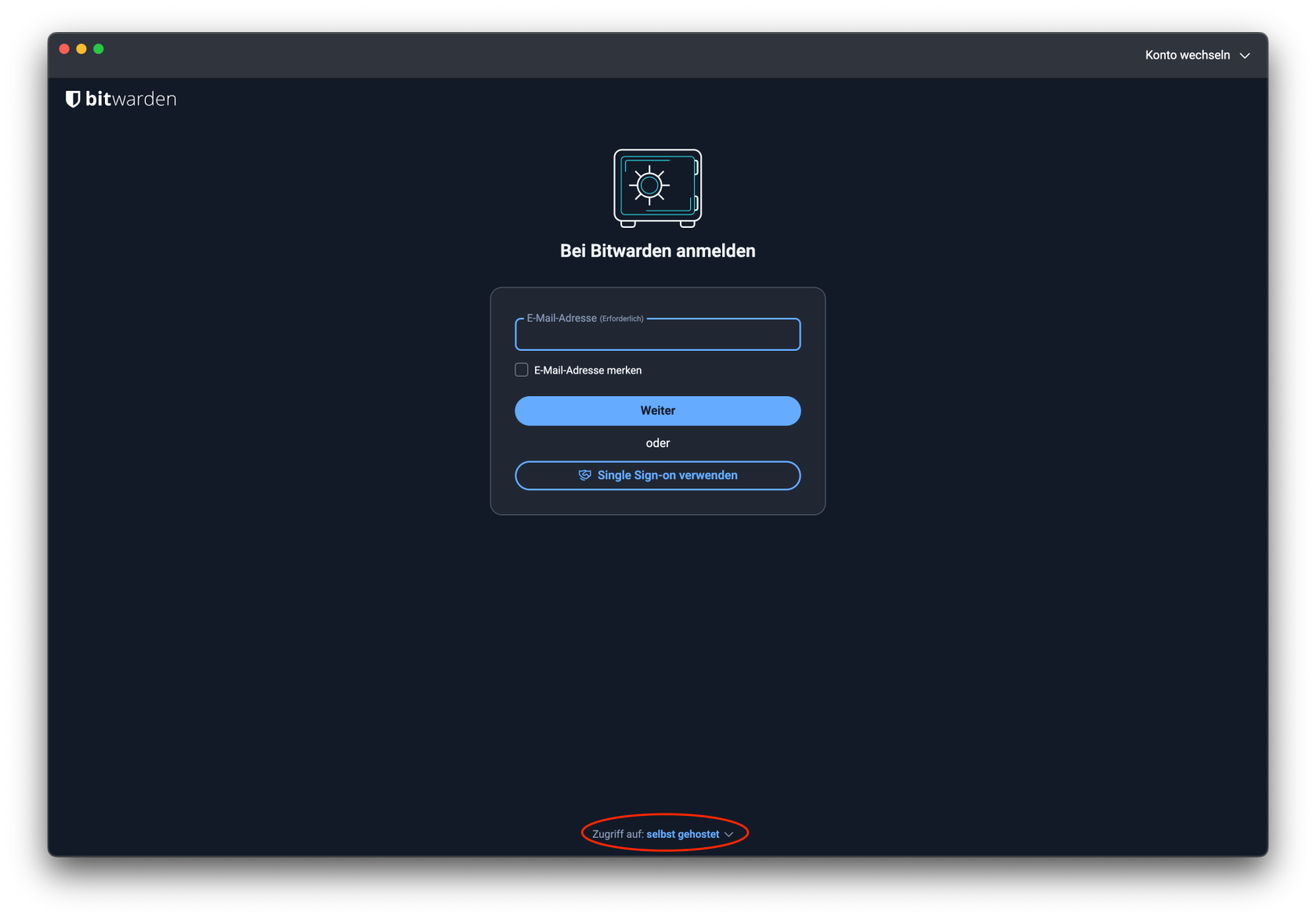
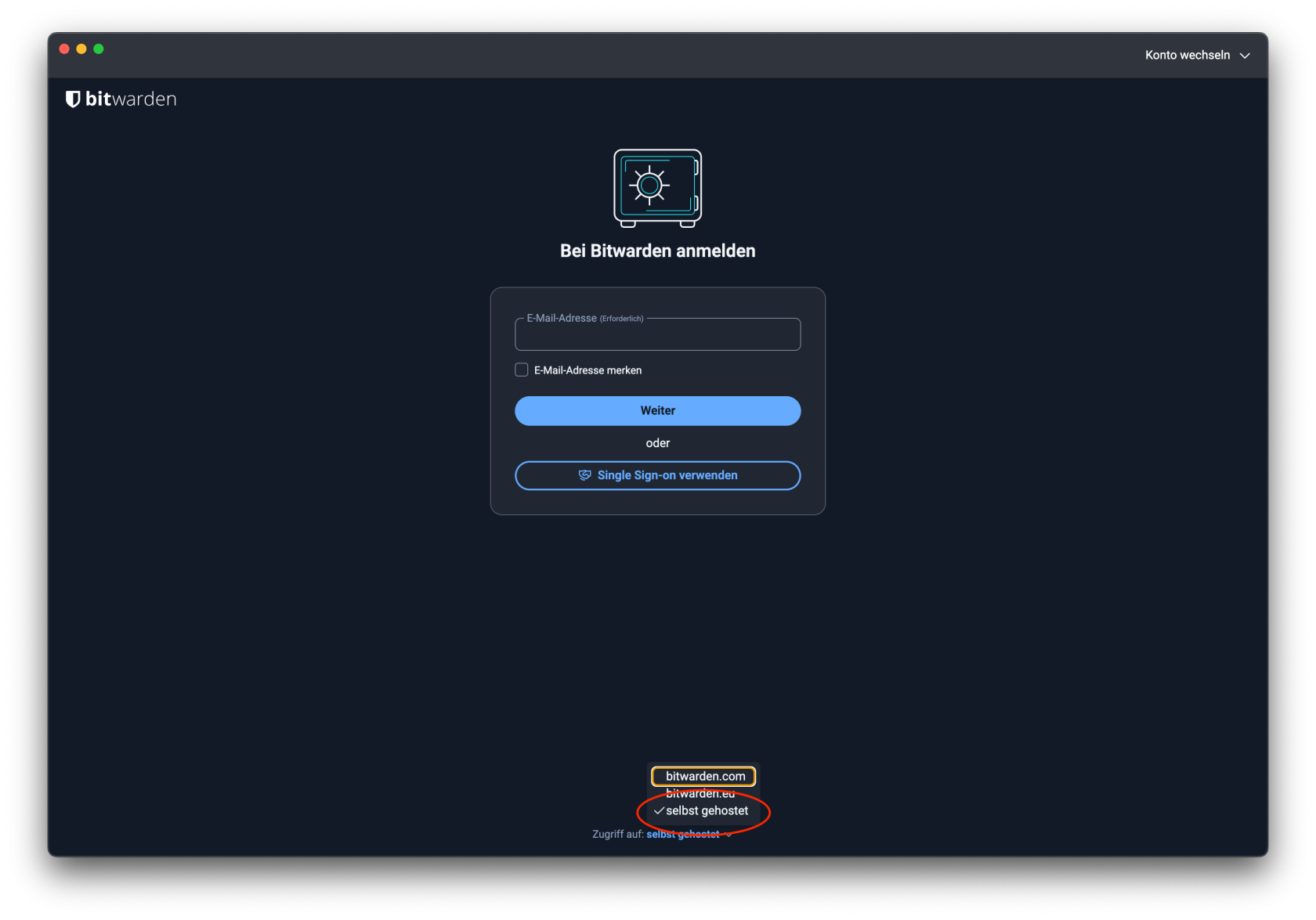
-
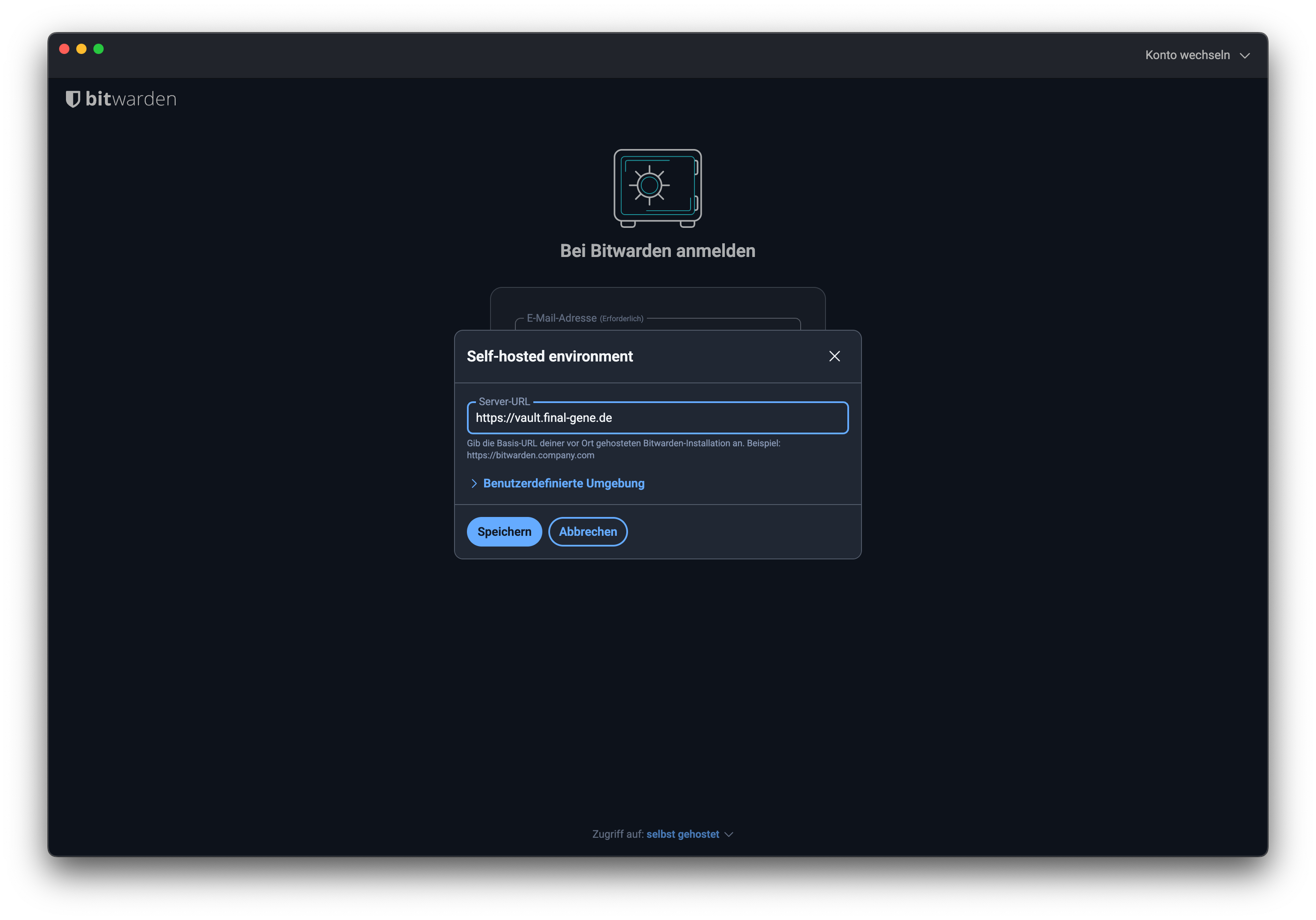
Im Feld
Server URLmuss die Adresse des Servers (https://vault.final-gene.de ) eingegeben werden.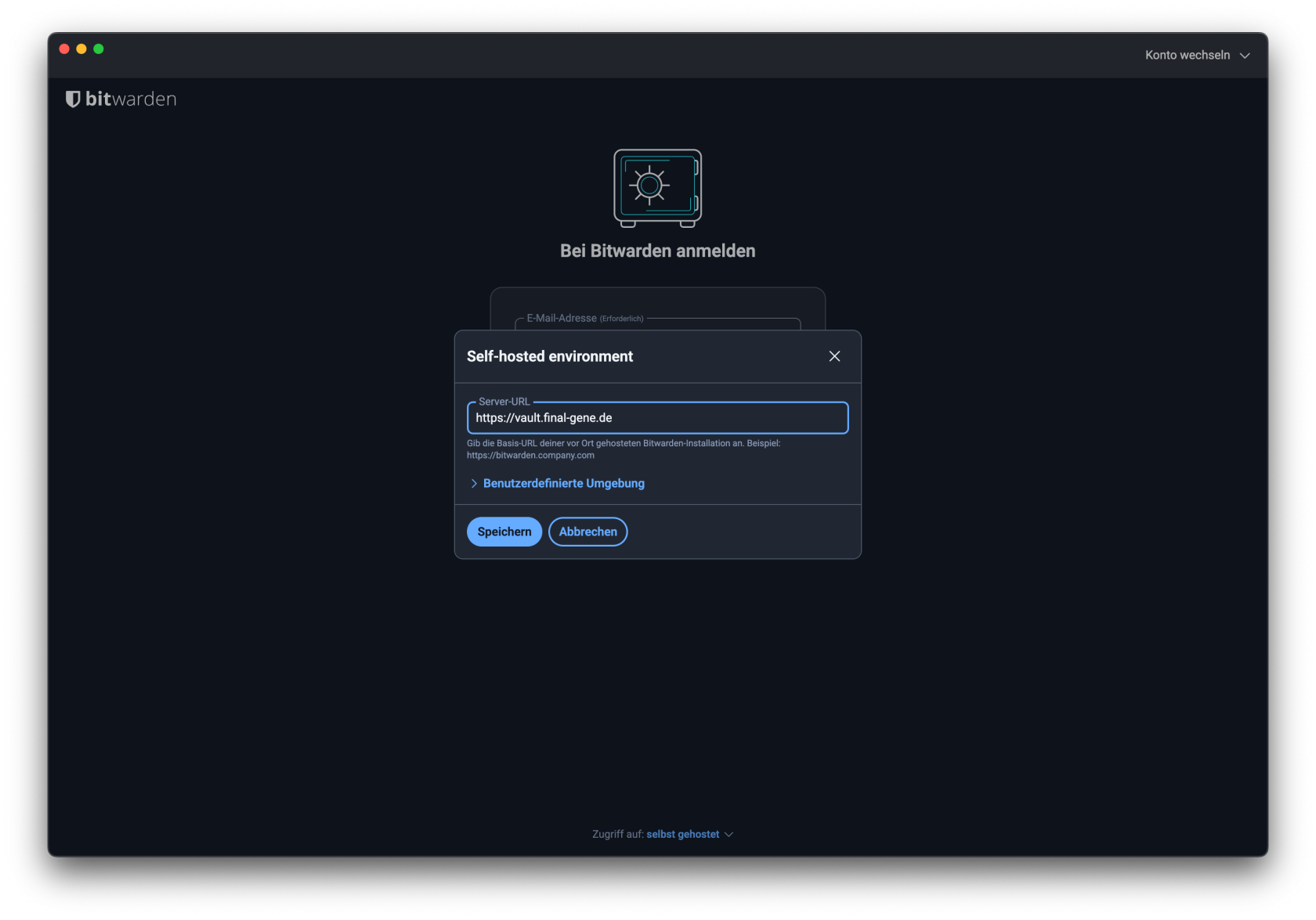
-
Im nächsten Schritt muss das zum Konto gehörende Master-Passwort eingegeben werden.
Nach der ersten Anmeldung sind noch ein paar Einstellungen notwendig, um Bitwarden effizient und komfortable nutzen zu können.
Biometrische Anmeldung einrichten
Diese Funktion ist notwendig, um Biometrie in der Browser-Erweiterung nutzen zu können.
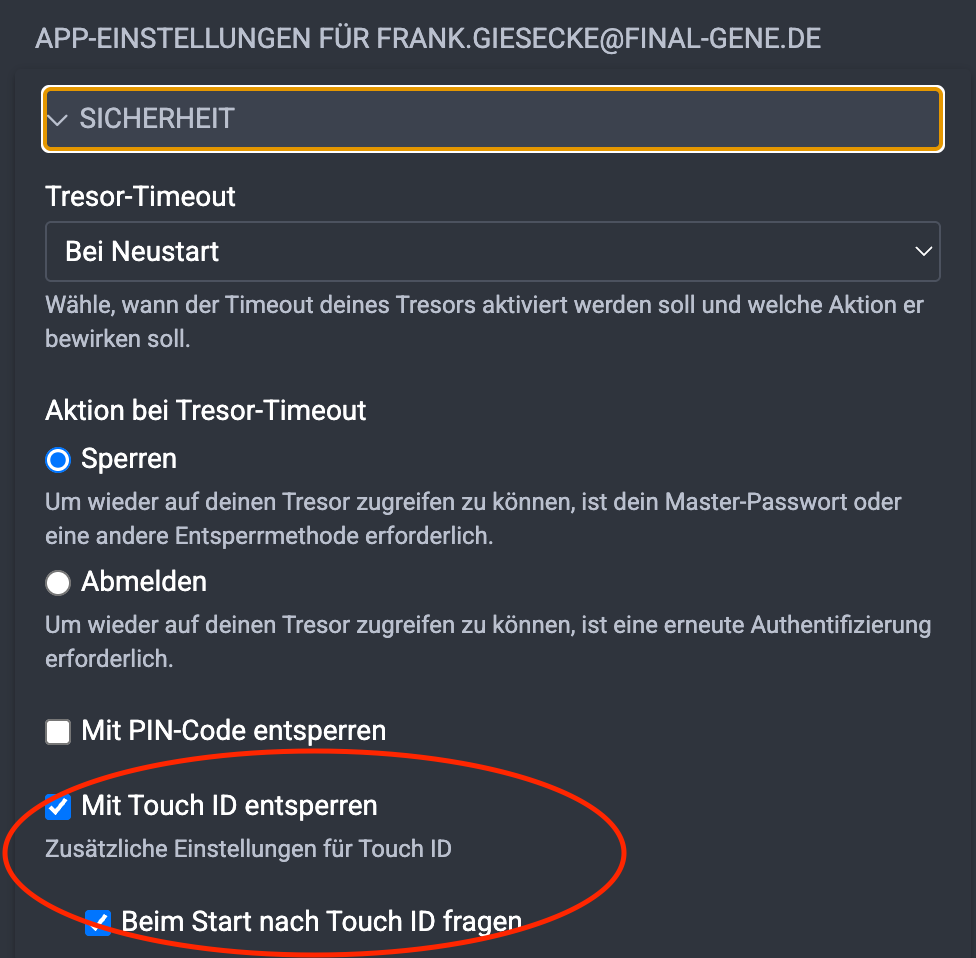
Um Biometrie wie Touch- oder Face-ID nutzen zu können, muss diese in den Einstellungen von Bitwarden aktiviert werden. Dazu die Einstellungen mit :command: + :comma: öffnen.
Im Bereich SICHERHEIT die Option Mit Touch ID entsperren aktivieren.
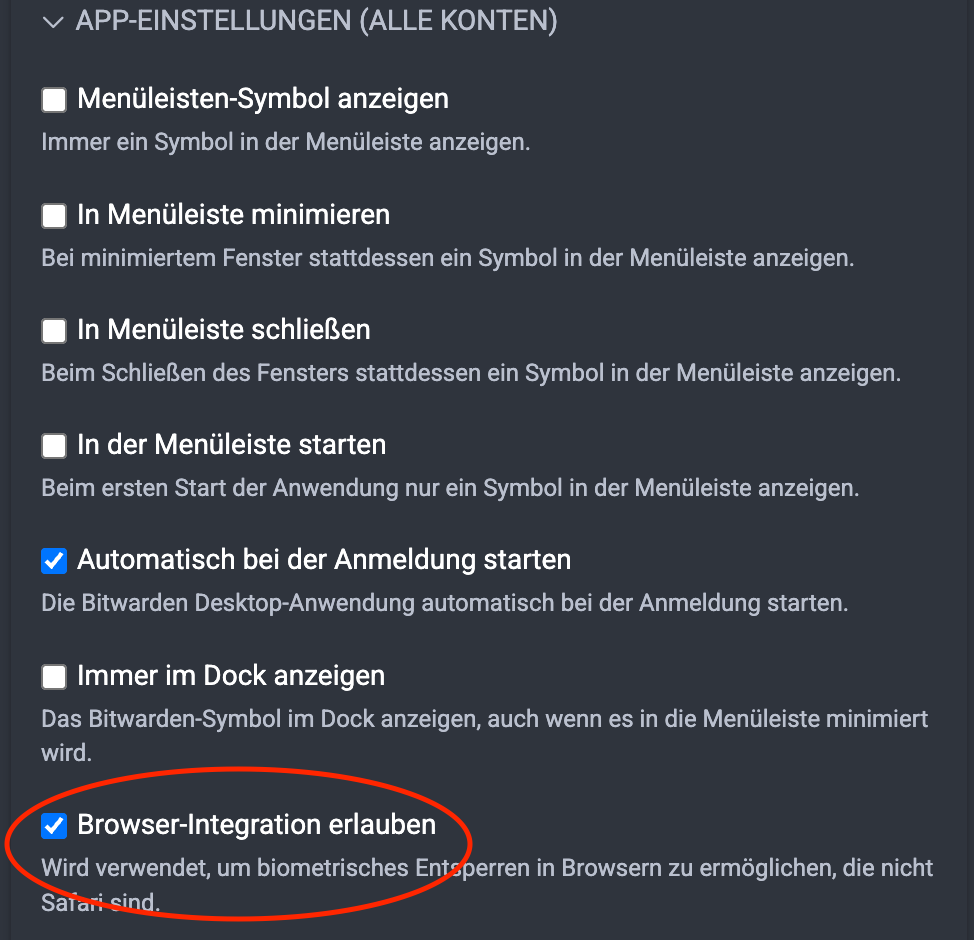
Zusätzlich muss im Bereich APP-EINSTELLUNGEN (ALLE KONTEN) die Option Browser-Integration erlauben aktiviert werden.